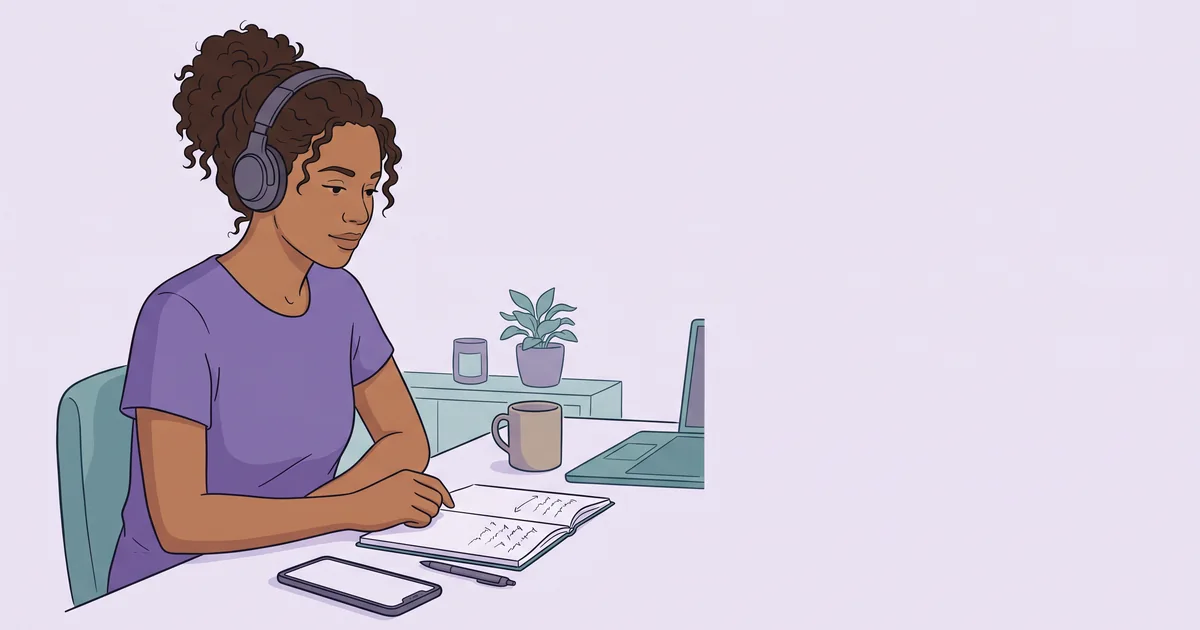
홈 보컬 커버 만드는 법: 장비 없이 녹음부터 업로드까지
스마트폰과 무료 앱으로 오늘 당장 보컬 커버를 완성하는 5단계 가이드. 보컬 EQ·컴프레서 기초 설정부터 플랫폼별 업로드 팁까지, 초보자가 바로 시작할 수 있게 정리했습니다.
작성자
보컬 학습 콘텐츠 편집팀
Bloom Vocal의 노래 연습과 보컬 학습 콘텐츠를 작성·편집하는 팀입니다. 이 프로필에는 개인별 기여자 이름, 자격, 임상 검수 정보가 등록되어 있지 않습니다.
홈 보컬 커버 제작이란 전문 스튜디오 없이 스마트폰·태블릿·노트북으로 노래를 녹음하고 기본 보정을 거쳐 SNS에 업로드하는 전 과정을 말한다. 비싼 장비 없이도 충분히 듣기 좋은 커버곡을 만들 수 있다. 핵심은 장비가 아니라 조용한 환경 확보 + 무료 앱 기본 설정 + 녹음 전 보컬 준비다.
장비보다 환경이 먼저다
많은 초보자가 마이크를 사지 못해서 커버 업로드를 미룬다. 실제로 첫 커버를 스마트폰 번들 이어폰으로 녹음하는 경우가 드물지 않다. 전문 마이크가 있어도 방 안에 에어컨 소음이 가득하면 결과물은 오히려 더 나쁘다.
홈 레코딩에서 음질을 결정하는 요소의 우선순위는 다음과 같다.
| 요소 | 영향도 | 비용 |
|---|---|---|
| 녹음 공간의 소음 수준 | 매우 높음 | 무료 (환경 정리) |
| 마이크 입과의 거리·각도 | 높음 | 무료 |
| 녹음 앱 기본 설정 | 중간 | 무료 |
| 외장 마이크 품질 | 중간 | 유료 |
| 오디오 인터페이스 | 낮음~중간 | 유료 |
소음이 적은 공간을 먼저 확보하면, 나머지 조건은 무료 앱으로 충분히 보완된다.
소음 최소화 실전 팁:
- 이불이나 담요로 만든 텐트 안에서 녹음하면 벽 반향이 크게 줄어든다
- 옷이 가득 찬 옷장 안은 훌륭한 임시 방음 부스다
- 두꺼운 커튼이 쳐진 방 모서리는 고음역 반향을 흡수한다
- 녹음 시작 전 30초 동안 무음 녹음을 먼저 해서 배경 소음 수준을 귀로 확인하라
장비 없이 홈 보컬 커버 만드는 5단계
1단계: 녹음 환경 세팅
소음원을 제거하고 소리가 흡수되는 공간을 선택한다. 이불 텐트, 옷장 내부, 방음 커튼이 쳐진 방 모서리가 대표적이다. 녹음 전 반드시 에어컨·선풍기·냉장고·환풍기를 끄고, 스마트폰 알림을 무음으로 설정한다.
흔한 실수: 에어컨을 켜놓고 녹음한 뒤 후반 작업에서 노이즈를 제거하려는 경우가 많은데, 배경 소음을 사후에 완벽히 제거하기는 어렵다. 소음은 녹음 전에 차단하는 게 정답이다.
2단계: 녹음 앱 선택 및 기본 설정
플랫폼별 앱 비교
| 플랫폼 | 추천 앱 | 장점 | 주의사항 |
|---|---|---|---|
| iPhone / iPad | GarageBand (무료, 기본 내장) | 직관적 UI, 내장 이펙트 풍부, 피치 교정 포함 | iOS·macOS 전용 |
| Android 스마트폰 | Bandlab (무료) | 클라우드 저장, 다양한 이펙트 제공 | 회원가입 필요 |
| Windows / Mac 노트북 | Audacity (무료 오픈소스) | 세밀한 파형 편집, 노이즈 제거 강력 | UI가 다소 복잡해 초기 설정 필요 |
앱을 열고 새 프로젝트를 생성한 뒤, 샘플레이트 44.1kHz 기준으로 반주 MR 트랙과 보컬 트랙을 분리해 준비한다. MR과 보컬을 같은 트랙에 녹음하면 나중에 각각 조절할 수 없으므로 반드시 분리한다.
체크포인트: 녹음 전 테스트 녹음을 10초 해보고, 파형이 너무 크게 터지거나(클리핑) 너무 작게 잡히지는 않는지 확인한다. 입력 레벨은 최대치의 70~80% 수준이 적당하다.
3단계: 보컬 EQ 기초 적용
EQ(이퀄라이저)는 주파수별 음량을 조절하는 도구다. 초보자에게 필요한 설정은 세 가지다.
보컬 EQ 출발점 설정
| 주파수 대역 | 설정 방향 | 목적 |
|---|---|---|
| 80~120Hz 이하 | Low Cut (감소) | 저역 울림, 옷·이어폰 줄 마찰음 제거 |
| 3~5kHz | 미세하게 올림 (+2~3dB) | 자음 명료도, 목소리 앞으로 나오는 느낌 |
| 7~10kHz | 살짝 올림 (+1~2dB) | 공기감, 목소리에 생기가 도는 느낌 |
중요: 위 수치는 출발점이지 정답이 아니다. 귀로 들으면서 조금씩 조정하는 것이 핵심이다. 수치를 맞추는 것보다 소리가 어떻게 달라지는지 귀로 익히는 과정이 장기적으로 더 가치 있다. GarageBand의 경우 Smart EQ 기능이 자동으로 기본 EQ를 적용해주므로 처음에는 이것부터 활용해도 좋다.
4단계: 컴프레서로 다이나믹 조절
컴프레서는 크고 작은 소리의 차이를 줄여 전체 음량을 균일하게 만든다. 조용한 절과 강한 후렴이 비슷한 레벨로 들리게 해준다.
스마트폰 앱에는 대부분 자동 압축(Auto Compression) 기능이 있다. GarageBand의 'Compressor' 플러그인에서 'Vocal' 프리셋을 선택하면 별도 설정 없이 바로 사용할 수 있다. Bandlab도 Auto-Mix 기능으로 간단히 적용된다.
직접 수동으로 설정한다면 Threshold -20~-15dB, Ratio 3:1~4:1을 기준으로 시작하되, 수치보다는 조용한 부분과 시끄러운 부분의 음량 차이가 줄어드는 느낌을 귀로 확인하면서 조절하는 것이 중요하다.
흔한 실수: 컴프레서를 과하게 걸면 보컬이 납작하고 생기 없게 들린다. 자연스러운 감정 표현이 사라지면 압축을 줄여야 한다는 신호다.
5단계: 내보내기 및 업로드 전 최종 체크
모든 설정이 끝났다면 마스터 출력 레벨이 -1dBFS 이하인지 확인한 뒤 내보내기한다. 이 단계를 건너뛰면 업로드 후 음량이 너무 크거나 작게 들릴 수 있다.
최종 체크리스트:
- 이어폰으로 들었을 때 보컬이 MR에 묻히지 않는가
- 스피커로 들었을 때 저역이 과하게 부밍하지 않는가
- 조용한 절에서도 보컬이 선명하게 들리는가
- 클리핑(찌그러지는 소리)이 없는가
업로드 전 확인해야 할 항목이 더 있다면 커버 업로드 전 확인 사항을 참고하라. 음원 저작권, 플랫폼별 업로드 사양, 썸네일 제작 등 업로드 직전 체크리스트를 상세하게 정리해두었다.
오토튠에 의존하지 않는 것이 실력 향상의 지름길
오토튠이나 피치 교정 플러그인은 어느 정도 정확한 음정을 매끄럽게 다듬어주는 도구다. 그러나 많이 틀린 음정을 완전히 살려내지는 못하고, 과도하게 사용하면 오히려 인위적으로 들린다.
근본적인 해결책은 녹음 전 음정 정확도를 높이는 것이다. 녹음 전 10분 음정 훈련으로 그날의 피치 감각을 깨우면, 오토튠 없이도 훨씬 깨끗한 보컬을 얻을 수 있다.
스스로 녹음을 분석하는 방법을 함께 익혀두면 녹음 품질을 더 빠르게 개선할 수 있다.
Bloom Vocal로 녹음 전 음정 정확도 높이기
녹음 직전 음정 감각을 빠르게 끌어올리는 가장 효율적인 방법은 B-16 솔페주 멜로디 트레이너로 5~10분 훈련하는 것이다. 녹음 당일 멜로디 트레이너로 10분만 음정을 다시 잡아 두어도 결과가 확연히 달라진다.
B-16(초급), B-20(중급) 멜로디 트레이너로 녹음 전 음정 기준음을 잡아두고, F-2 음정 자기모니터링 훈련으로 본인이 어느 음역에서 피치가 흔들리는지 파악해두면 녹음 중 실시간으로 수정할 수 있다.
AI 코칭 분석을 함께 사용하면 녹음 후 어느 구간에서 음정이 흔들렸는지 객관적인 수치로 확인할 수 있어, 다음 녹음 세션의 우선순위를 정하는 데 도움이 된다. 도구에 의존하기 전에 발성 실력을 먼저 쌓고 싶다면 매일 보컬 루틴을 참고하라.
참고 자료
- Izhaki, R. (2012). Mixing Audio: Concepts, Practices, and Tools (2nd ed.). Focal Press. — EQ·컴프레서 기초 원리 및 보컬 믹싱 워크플로우
- Savage, S. (2011). The Art of Digital Audio Recording: A Practical Guide for Home and Studio. Oxford University Press. — 홈 레코딩 환경 설정 및 DAW 기초
장비 없이 홈 보컬 커버 만드는 5단계
스마트폰과 무료 앱만으로 보컬 커버를 녹음하고 SNS에 업로드하는 전 과정 가이드입니다.
총 소요 시간: PT60M
- 1
녹음 환경 세팅 (소음 최소화)
이불 텐트, 옷장 내부, 두꺼운 커튼이 쳐진 방 모서리처럼 소리가 흡수되는 공간을 선택합니다. 에어컨·선풍기·냉장고 등 배경 소음원을 미리 끄고, 스마트폰 알림을 무음으로 설정합니다.
- 2
녹음 앱 선택 및 기본 설정
iPhone·iPad라면 기본 제공되는 GarageBand, Android라면 Bandlab(무료)을 설치합니다. PC 환경이라면 Audacity(무료)를 사용합니다. 새 프로젝트를 열고 샘플레이트 44.1kHz·스테레오 기준으로 설정한 뒤, 반주 MR 트랙과 보컬 트랙을 분리하여 준비합니다.
- 3
보컬 EQ 기초 적용
Low Cut(하이패스) 필터를 80~120Hz에 걸어 저역 울림·옷 비비는 소리를 제거합니다. 3~5kHz를 살짝 올리면 자음 명료도가 높아지고, 7~10kHz를 미세하게 올리면 공기감이 생깁니다. 수치는 출발점이므로 반드시 귀로 들으면서 조정하세요.
- 4
컴프레서로 다이나믹 조절
GarageBand·Bandlab의 자동 압축(Auto Compression) 기능을 먼저 활용합니다. 직접 설정한다면 Threshold -20~-15dB, Ratio 3:1~4:1을 기준으로 시작하여, 조용한 구절과 강한 후렴이 비슷한 레벨로 들릴 때까지 귀로 확인합니다.
- 5
내보내기 및 업로드 전 최종 체크
마스터 출력이 -1dBFS 이하인지 확인한 뒤 WAV(또는 AAC) 형식으로 내보냅니다. 업로드 전 이어폰·스피커 두 환경에서 모두 청취해 음정·음량 균형을 최종 점검합니다. 업로드 체크리스트는 [커버 업로드 전 확인 사항](/blog/vocal-cover-upload-checklist)을 참고하세요.
자주 묻는 질문
무료 AI 보컬 코칭 시작하기
첫 AI 코칭은 무료입니다. 음정, 호흡, 음역대 분석을 직접 체험해 보세요.
지금 시작하기